
Цель работы:
изучить возможности Calc по созданию табличных баз данных, выработать умение заполнять списки различными данными, используя в том числе форму и проверку вводимых значений.
Теоретические сведения
Электронные таблицы Calc можно использовать для организации работы с табличными базами данных. В этом случае электронную таблицу называют списком или базой данных Calc и используют соответствующую терминологию:
– столбец списка – поле базы данных;
– строка списка – запись базы данных.
Название столбца может занимать только одну ячейку и при работе с таблицей как с базой данных называется именем поля. Все ячейки строки с именами полей образуют область имен полей, которая занимает только одну строку. Данные всегда располагаются начиная со следующей строки после области имен полей. Весь блок ячеек с данными называют областью данных. Таким образом, список (база данных Calc) – электронная таблица, в которой строки (записи) имеют фиксированную структуру, а имена столбцов (полей) занимают одну строку. Для того чтобы электронная таблица воспринималась системой как список, необходимо соблюдать описанные выше правила и перед выполнением операций обработки установить курсор внутри этой таблицы. Над записями списка можно выполнять различные операции обработки, команды вызова которых сгруппированы в меню Данные. В следующих лабораторных работах рассмотрим следующие операции по созданию и анализу базы данных:
1. Ввод данных в базу.
2. Сортировка данных.
3. Фильтрация базы данных, которая выполняется в целях выборочного отображения строк (по определенному критерию).
4. Подведение промежуточных итогов.
5. Создание сводной таблицы.
6. Объединение данных.
Ход работы
1. Ввод данных в базу.
1.1. Загрузите электронные таблицы Calc, используя Пуск / Программы / LibreOffice.
1.2. Переименуйте Лист 1. Для этого щелкните по вкладке листа правой кнопкой мыши, выберите из контекстного меню команду Переименовать и введите новое имя – «Ввод данных».
1.3. Задайте имена полей будущей базы данных. Для этого в ячейки первой строки введите соответствующие названия (рис. 46).
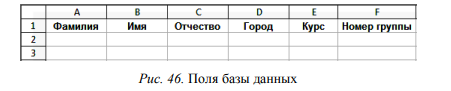
Установите ширину столбцов так, чтобы данные в них отражалисьполностью, отформатируйте текст, выделив имена полей полужирным начертанием и расположив по центру ячейки.
1.4. Для ввода данных удобно использовать инструмент Форма. Для этого установите курсор в ячейку А1 и выполните команду Данные / Форма (рис. 47).
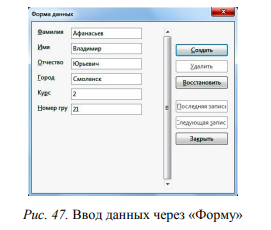
В открывшемся окне введите данные на первого человека в соответствующие поля, после чего нажмите кнопку Создать и убедитесь, что первая запись появилась на листе в базе данных. Аналогичным образом создайте еще 8–10 записей.
1.5. Добавьте еще несколько полей в базу данных, используя при этом Проверку вводимых значений.
Calc позволяет указать тип данных, которые могут помещаться в определенной ячейке или диапазоне: если пользователь введет значение, не соответствующее указанному вами типу, то программа выдаст предупреждение. Данной функцией удобно пользоваться, чтобы избежать ошибок при заполнении базы данных. Создайте еще одно поле базы данных – Возраст с ограничением от 16 до 100 лет:
– введите в ячейку G1 имя поля Возраст;
– выделите столбец от ячейки G2 до последней строки вашего списка;
– выберите команду Данные / Проверка. Calc отобразит на экране диалоговое окно Проверка вводимых значений с тремя вкладками;
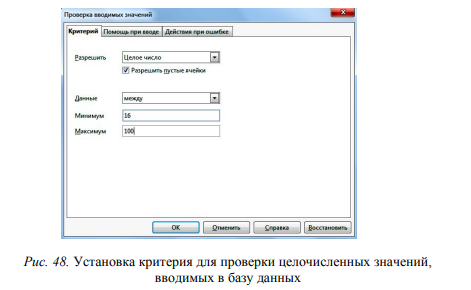
– выберите вкладку Критерий и укажите тип данных, разрешенных для выделенных ячеек: поле Разрешить – тип данных Целое число, поле Данные – Между. В поле Минимум введите значение 16, в поле Максимум – 100 (рис. 48);
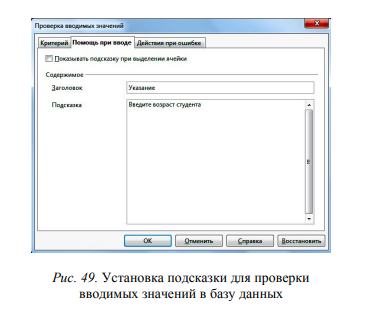
– выберите вкладку Помощь при вводе и в поле Подсказка введите текст, который должен появляться на экране при выделении указанной ячейки. Это сообщение будет предоставлять средство Помощник (если он отображен на экране) или появится в маленьком всплывающем окне. Например, напечатайте подсказку Введите возраст студента, заголовок – Указание (рис. 49);
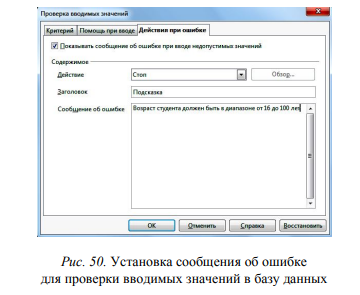
– выберите вкладку Действия при ошибке и укажите, какие действия совершить программе, если пользователь будет вводить неверный возраст. В поле Действие выберите значение Стоп (программа не позволит вводить значения дальше до тех пор, пока не будет введено допустимое значение). В поле Заголовок введите Подсказка, в поле Сообщение – фразу Возраст студента должен быть в диапазоне от 16 до 100 лет. Нажмите кнопку ОК (рис. 50);
– заполните столбец Возраст. При этом намеренно укажите неправильные значения, чтобы убедиться, что проверка данных работает. При введении неправильного значения должно появляться сообщение об ошибке.
1.6. Аналогичным образом в столбец Н добавьте поле Форма обучения и настройте его таким образом, чтобы данные в этом столбце могли принимать только три значения: «Очная», «Заочная» и «Вечерняя». Для этого:
– введите в ячейку Н1 имя поля Форма обучения;
– выделите столбец от ячейки Н2 до последней строки вашего списка;
– выберите команду Данные / Проверка. Заполните вкладку Критерий
диалогового окна Проверка вводимых значений в соответствии с рис. 51;
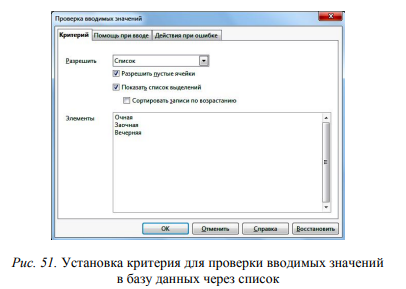
– на вкладках Помощь при вводе и Действия при ошибке введите сообщения для ввода и сообщения об ошибке;
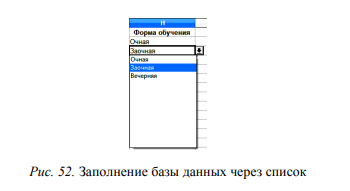
– заполните столбец Форма обучения, выбирая данные из списка (рис. 52).
1.7. Аналогичным образом в столбец I добавьте поле Средний балл, наложив условие: минимум 1, максимум 5, а также добавив сообщения для ввода и сообщения об ошибке. Заполните столбец Средний балл.
1.8. Сохраните файл в личной папке под именем «Работа 3».
Контрольные вопросы
1. Что называется базой данных Calc? Как в этом случае называют строки и столбцы списка?
2. Какие правила следует соблюдать при заполнении электронной таблицы, чтобы она воспринималась системой как список?
3. Какие операции по созданию и анализу базы данных можно проводить в Calc?
4. Опишите принцип работы инструмента «Форма».
5. Каким образом можно осуществить проверку вводимых значений?
- Учитель: Светлана Терентьева